






В среде разработки “SystemeHD Works”, начиная с версии v 26.03.30 (Firmware DDC v08.12.01.0x.2x) , появилась возможность производить изменения в уже созданном объекте «Расписание» (Schedule) без его полной замены.
Для того, чтобы внести изменения, и они вступили в силу, необходимо произвести следующие действия:
Рисунок 1.
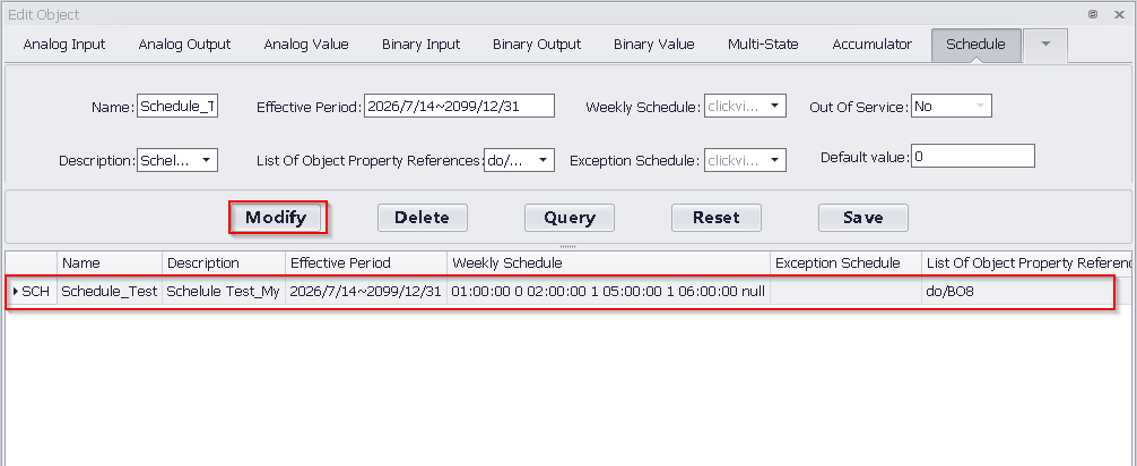
Рисунок 2.
Рисунок 3.
Например необходимо изменить время включения устройства с 2 часов 00 мин. на 3 часа 00 минут.
Для внесения этих изменений следует произвести действия в порядке, указанном на рисунке 4.
1. Выбрать в расписании время для конкретного дня недели, которое мы хоти изменить.
Пусть это будет Понедельник 2 часа 00 мин.
2. Щелкнуть левой кнопкой мыши на поле ввода времени.
3. В открывшемся окне установить требуемое время.
4. Нажать кнопку «ОК»
5. Нажать кнопку «Modify» (Изменить) для переноса заданного значения в Расписание.
6. Нажать кнопку «Confirm» (Подтвердить) для подтверждения произведённых действий.
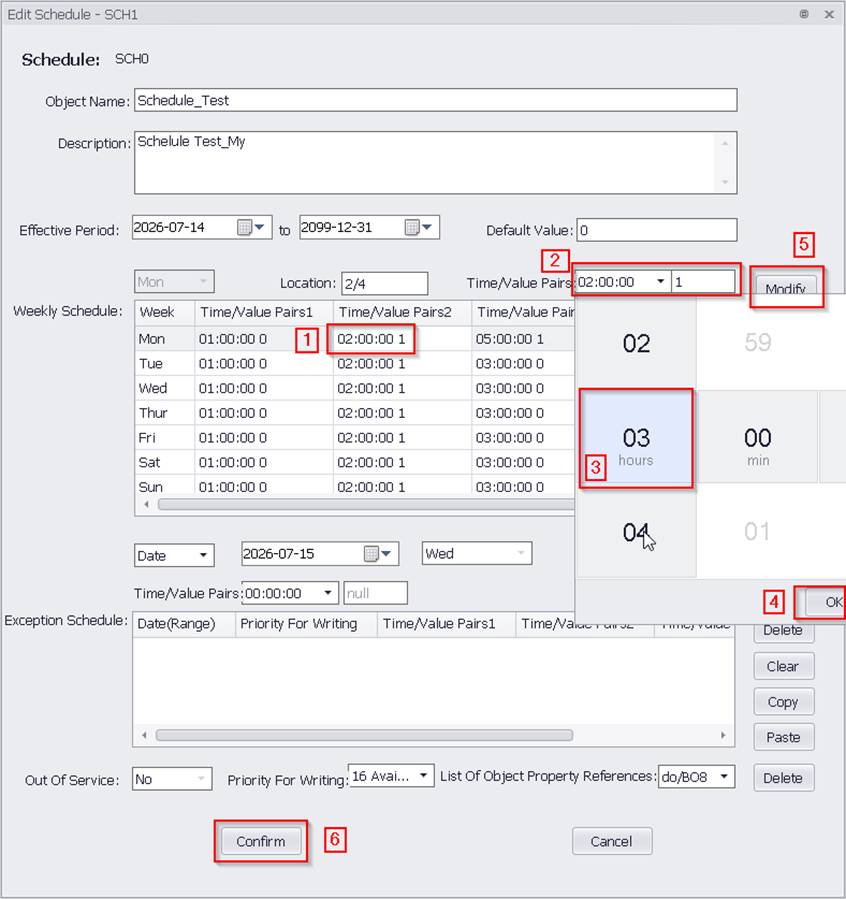
Рисунок 4.
Рисунок 5.
Рисунок 6.
Для этого нажать левой кнопкой мыши в строке с именем Конфигурации и выбрать команду
«Download Config» (Загрузить конфигурацию) как на рисунке 6.
Рисунок 7.
Рисунок 8.
Если в память контроллера загружен обновленный объект «Расписание», то после нажатия кнопки 6 «Refresh», текущее окно станет неактивным (см. Рисунок 8), т.к. отображаемое текущее Расписание уже не является актуальным. Это неактивное окно можно закрыть.
Рисунок 9.
При новом открытии окна Списка Объектов (Object List) в режиме Отладки «Debug» (Рисунок 9), нажатие кнопки «Refresh» выведет обновленную информацию из ПЛК с внесенными нами изменениями в объекте «Расписание».
Для того, чтобы внести изменения, и они вступили в силу, необходимо произвести следующие действия:
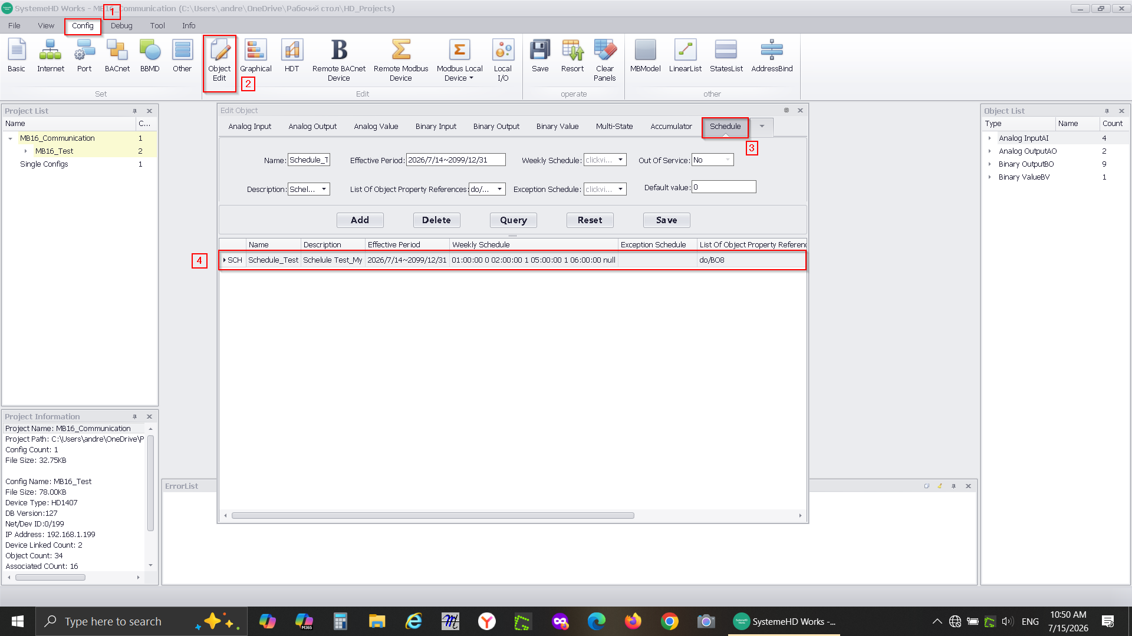
- Открыть Редактор Объектов (Object Edit).
- Найти список объектов «Расписание» (Schedule) и два раза щелкнуть левой кнопкой мыши на том объекте, в котором необходимо внести изменения (Рисунок 1).
|
Рисунок 1.
- После чего название кнопки «Add» (Добавить) изменится на «Modify» ( Изменить).
Рисунок 2.
- Теперь по нажатию на кнопку «Modify» выбранное Расписание откроется и в нем можно будет произвести необходимые корректировки (Рисунок 2, 3).
Рисунок 3.
Например необходимо изменить время включения устройства с 2 часов 00 мин. на 3 часа 00 минут.
Для внесения этих изменений следует произвести действия в порядке, указанном на рисунке 4.
1. Выбрать в расписании время для конкретного дня недели, которое мы хоти изменить.
Пусть это будет Понедельник 2 часа 00 мин.
2. Щелкнуть левой кнопкой мыши на поле ввода времени.
3. В открывшемся окне установить требуемое время.
4. Нажать кнопку «ОК»
5. Нажать кнопку «Modify» (Изменить) для переноса заданного значения в Расписание.
6. Нажать кнопку «Confirm» (Подтвердить) для подтверждения произведённых действий.
Рисунок 4.
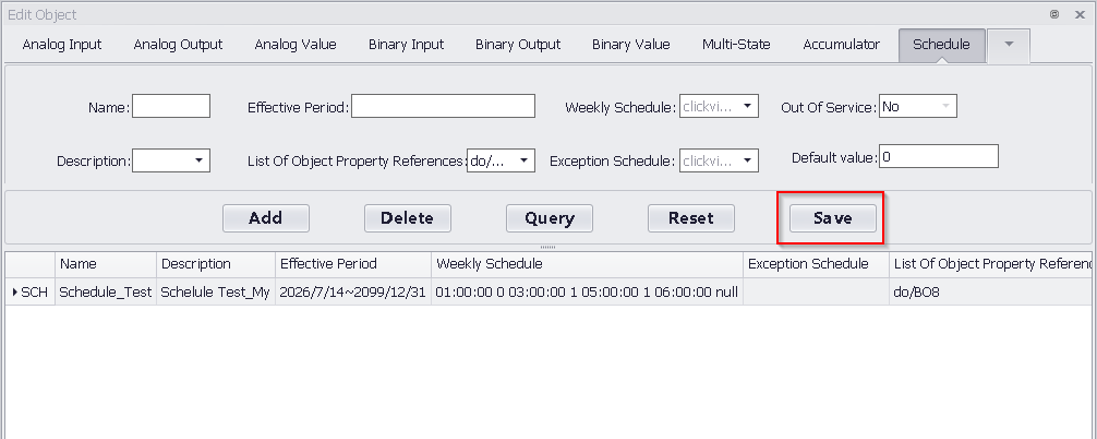
- Окно с Расписанием закроется и в окне «Edit Object», в которое мы вернулись, необходимо нажать кнопку «Save» (Сохранить) для записи изменений в вашем проекте (см. Рисунок 5).
|
Рисунок 5.
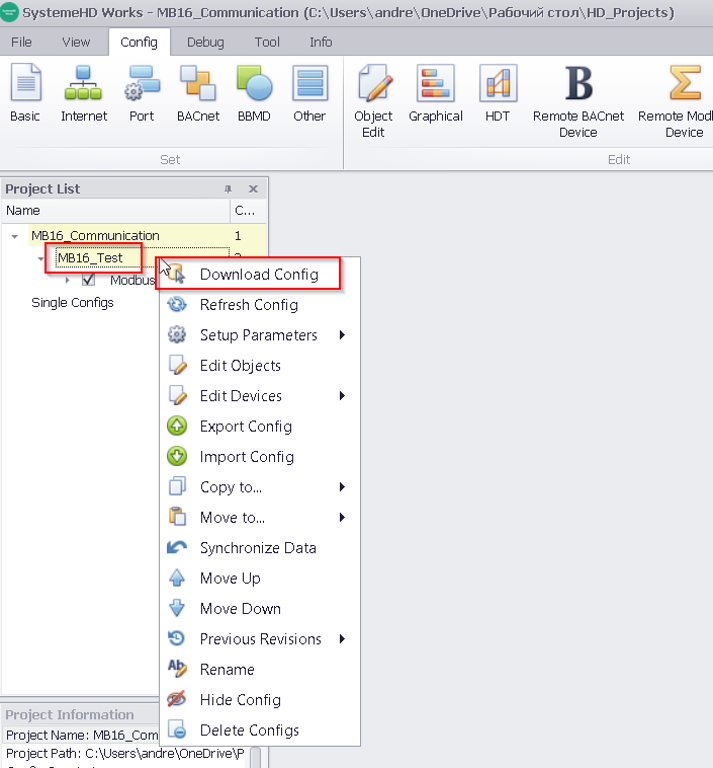
- Следующим этапом необходимо все изменения загрузить в контроллер.
|
Рисунок 6.
Для этого нажать левой кнопкой мыши в строке с именем Конфигурации и выбрать команду
«Download Config» (Загрузить конфигурацию) как на рисунке 6.
- Дождитесь окончания загрузки,
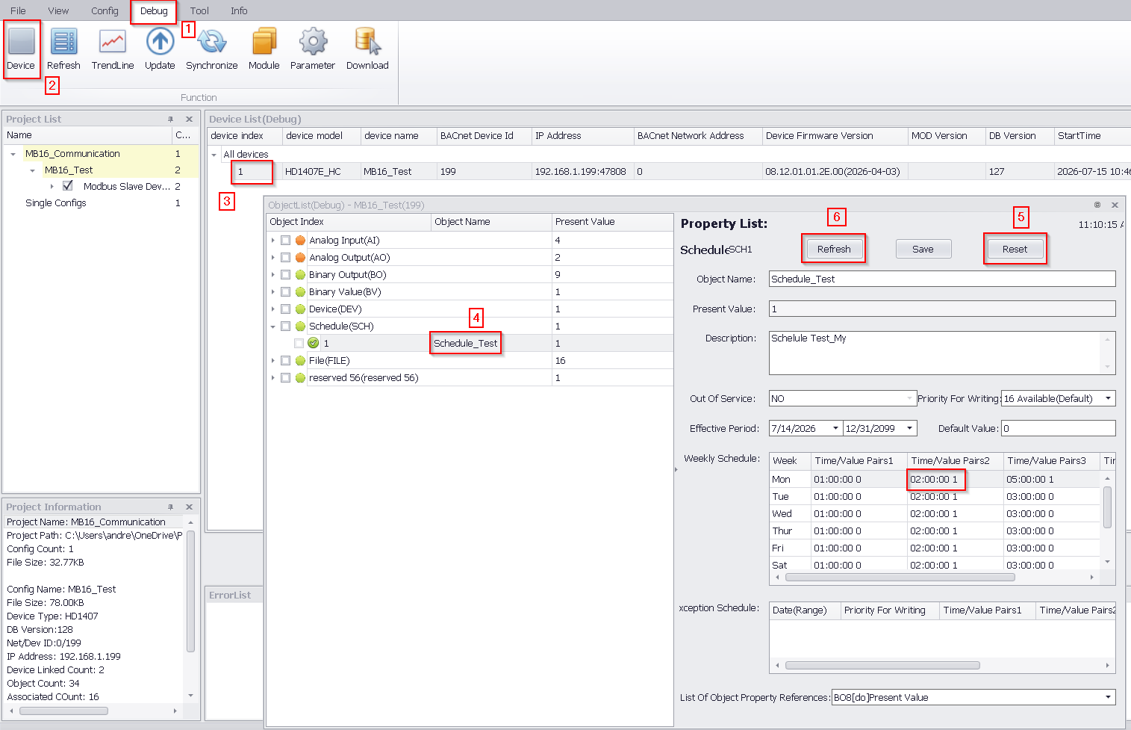
- Зайдите в меню «Отладка» (Debug) -> Устройство (Device) и выполните действия в порядке, указанном на рисунке 7.
|
Рисунок 7.
|
Рисунок 8.
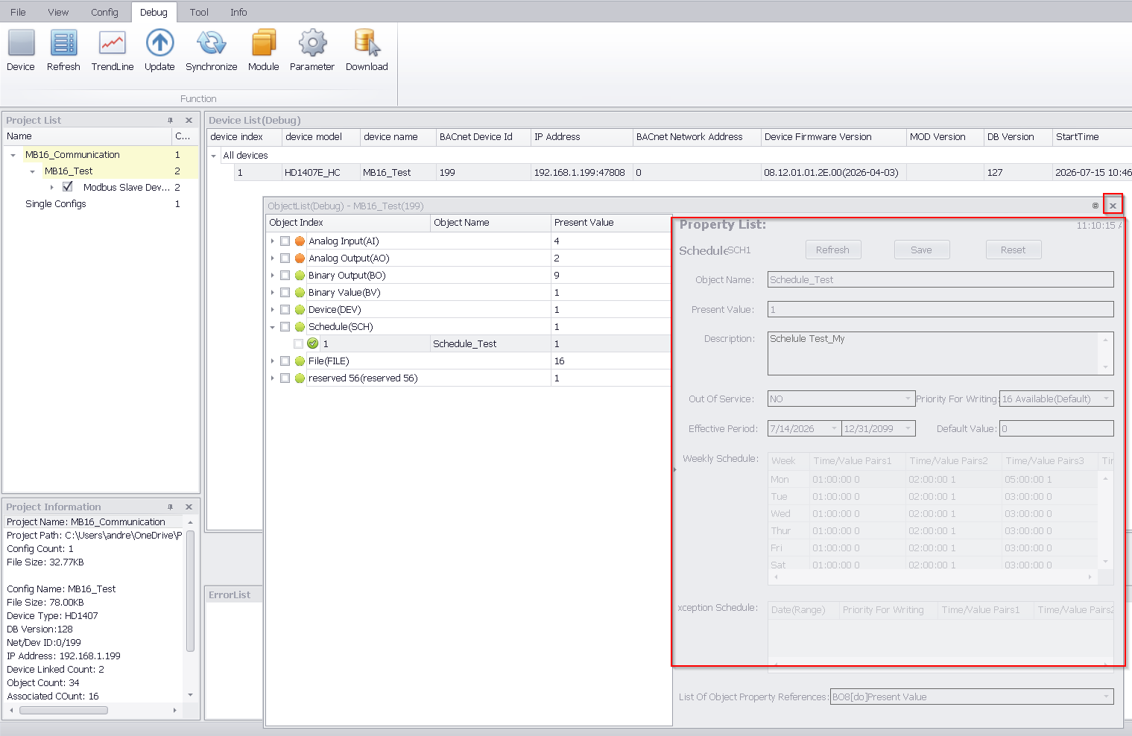
Если в память контроллера загружен обновленный объект «Расписание», то после нажатия кнопки 6 «Refresh», текущее окно станет неактивным (см. Рисунок 8), т.к. отображаемое текущее Расписание уже не является актуальным. Это неактивное окно можно закрыть.
|
Рисунок 9.
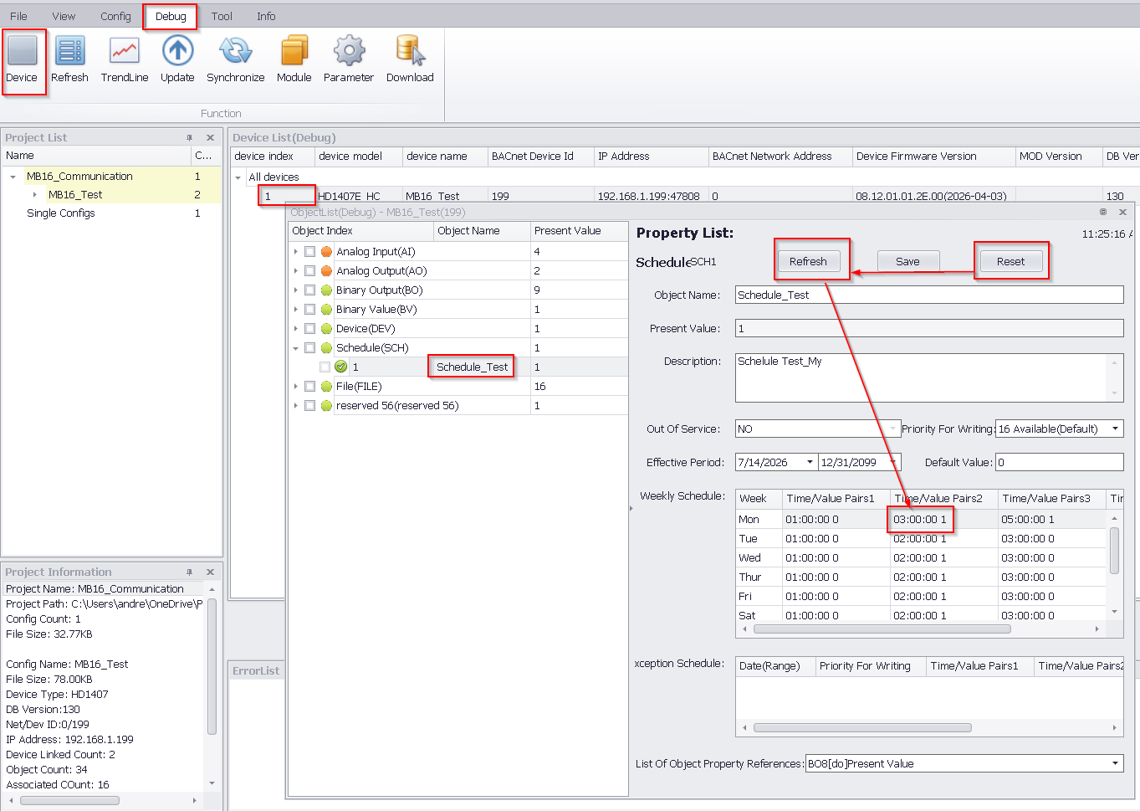
При новом открытии окна Списка Объектов (Object List) в режиме Отладки «Debug» (Рисунок 9), нажатие кнопки «Refresh» выведет обновленную информацию из ПЛК с внесенными нами изменениями в объекте «Расписание».


